
Organizace v Zákaznickém portálu cybros labs mohou mít více uživatelů.
Každý uživatel má přiřazeny konkrétní role, které určují jeho oprávnění a úroveň přístupu v rámci organizace.
Pozvat uživatele
POZN. Uživatele mohou spravovat pouze uživatelé s rolí tenant owner a admins.
Chcete-li pozvat do vaší organizace nové uživatele, postupujte takto:
-
Přihlaste se do Zákaznického portálu.
-
Přepněte se do sekce Moje organizace.
-
Klikněte na ikonu Pozvat uživatele.

-
Vyplňte e-mailovou adresu a nastavte roli pro pozvaného uživatele.
-
Klikněte na Odevzdat pozvánku.
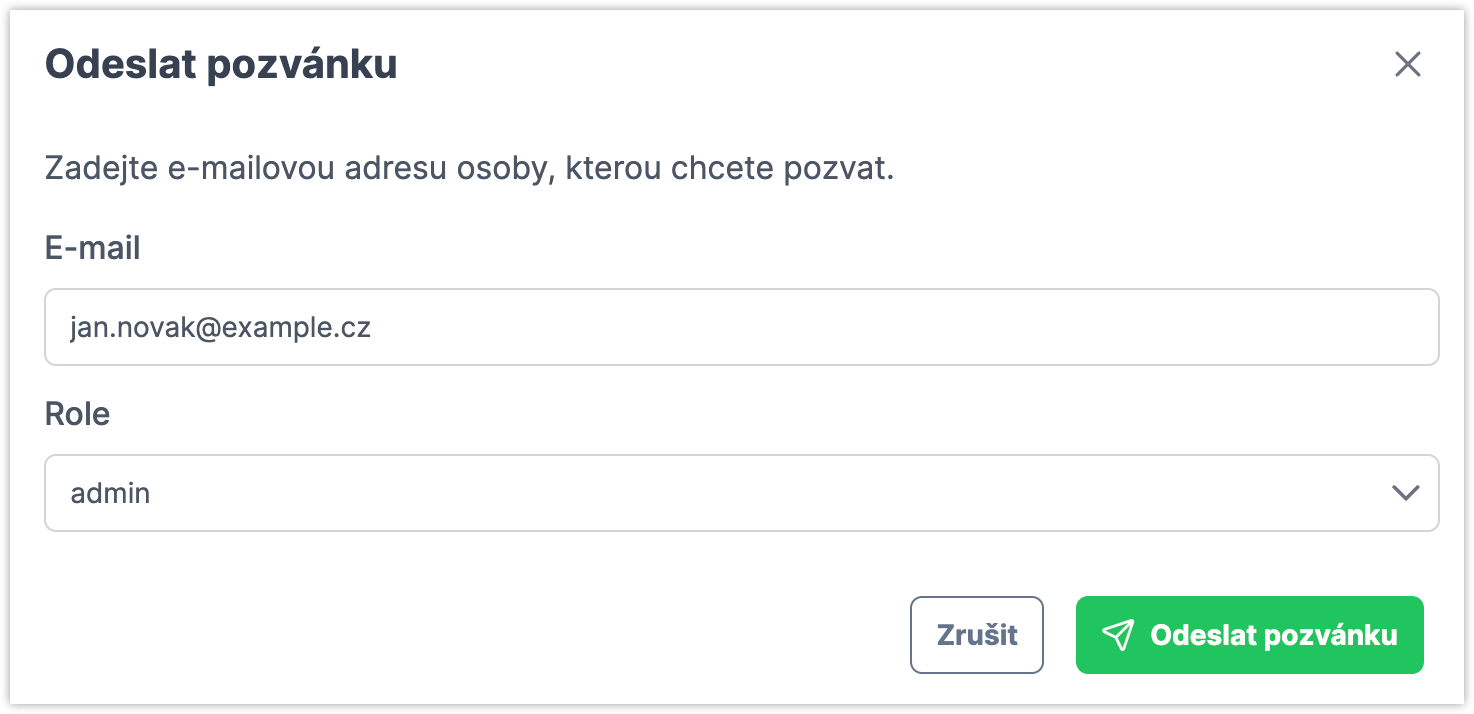
Na zadanou e-mailovou adresu he odeslána pozvánka. Uživatelé se musí následně pomocí odkazu v pozvánce zaregistrovat, aby získali přístup do vaší organizace v Zákaznickém portálu.
Platnost odkazu v pozvánce je 24 hodin.
Uživatelské role
Uživatelé v Zákaznickém portálu mohou mít přiřazenu jednu nebo více rolí. Dostupné role jsou:
-
tenant owner -
admin -
data viewer
Každá role umožňuje přístup ke konkrétním částem Zákaznického portálu a umožňuje uživateli provádět specifické akce.
Role a oprávnění
|
Oprávnění |
Tenant owner |
Admin |
Data viewer |
|---|---|---|---|
|
Změna fakturačních údajů |
✅ |
❌ |
❌ |
|
Změna názvu organizace |
✅ |
❌ |
❌ |
|
Pozvání uživatelů do organizace |
❌ |
✅ |
❌ |
|
Přiřazení uživatelských rolí |
✅ 1) |
✅ 2) |
❌ |
|
Vytváření a úprava konfigurace |
❌ |
✅ |
❌ |
|
Přiřazení a konfigurace zařízení |
❌ |
✅ |
❌ |
|
Prohlížení dat |
❌ |
❌ |
✅ |
|
1) Uživatelé s rolí 2) Uživatelé s rolí |
|||
Přiřadit role
Roli uživatelům přiřazujete, když jim posíláte pozvánku do Zákaznického portálu. Další role můžete přidat nebo je odebrat později.
Uživatel, který vytváří organizaci, má automaticky přiřazeny všechny tři uživatelské role.
Chcete-li změnit uživatelské role, postupujte takto:
-
Přihlaste se do Zákaznického portálu.
-
Přepněte se do sekce Moje organizace.
-
Najděte uživatele, jehož role chce upravit.
-
Chcete-li přidat roli, klikněte na zelené plus

-
Chcete-li roli odebrat, klikněte na červené minus

Uživatelé nemohou změnit své vlastní role označené 